Como desenhar os slides de um carrossel com a sua marca
Um carrossel do calendário de conteúdo chega com o texto de cada slide já escrito: título, texto curto, palavras destacadas e um modelo (capa, conteúdo, lista ou fechamento). Desenhar slides (Diseñar diapositivas) os desenha no seu próprio estilo —suas cores, suas fontes, seu logo e seu @usuário— no formato 4:5 do Instagram, e os deixa como as imagens da publicação, em ordem.
Antes de começar
- Os slides se vestem com o seu kit de marca. Se ainda não tem um, a SarAI monta com você em poucos minutos.
- O texto com a sua marca não custa créditos. Só custam as imagens com IA: 4 créditos cada uma, e o custo aparece antes de gerar.
Passos
-
Abra a publicação em Redes Sociais → Campanhas (Redes Sociales → Campañas). Em Slides (Diapositivas) você vê o estilo escolhido e os primeiros slides já desenhados com ele.

-
Toque em Desenhar slides (Diseñar diapositivas).
-
Escolha o estilo para todo o carrossel:
- Texto (marca) — papel, logo e título com as suas fontes. 0 créditos.
- Infográfico (Infografía) — palavras destacadas em pílulas, formas da sua marca e uma ilustração na capa (enviada = 0; com IA = 4 créditos).
- Foto + texto — uma foto com um véu da sua cor e o título centralizado. O fundo é escolhido por slide: sua foto, uma foto com IA ou a cor da sua marca.
- Foto IA — uma foto com IA por slide, sem texto por cima. 4 créditos por slide.

-
Toque em um slide da faixa para editá-lo e escolha o modelo: Capa (Portada), Conteúdo (Contenido), Lista ou Fechamento CTA (Cierre CTA).
-
Escreva o título e o texto. Escreva
**assim**para deixar uma palavra em negrito. Em Palavras destacadas escreva uma palavra do título e pressione Enter; toque no ponto dela para mudar a cor. -
Revise a pré-visualização e o custo. A pré-visualização é a mesma imagem que será publicada; se disser Recorte o texto: não cabe, encurte-o.

-
Toque em Gerar slides (Generar diapositivas). Em poucos segundos eles viram as imagens da publicação, na ordem da faixa.
-
Toque em Voltar à publicação (Volver a la publicación). A pré-visualização do Instagram mostra o carrossel como ele vai sair.
Para guardar as alterações sem desenhar nada, toque em Salvar rascunho (Guardar borrador).
Mudar as cores de um slide
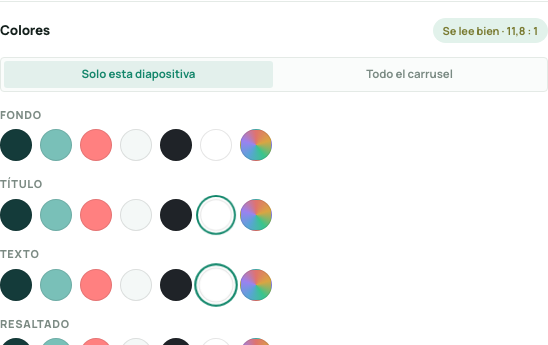
Os slides usam as cores da sua marca, ajustadas para que o texto fique legível. Para outro fundo ou outra cor de letra, desça até Cores (Colores) no editor:
- Escolha Só este slide (Solo esta diapositiva) ou Todo o carrossel (Todo el carrusel).
- Toque numa cor em Fundo, Título, Texto ou Destaque. As primeiras são as da sua marca; o círculo de cores abre qualquer outra.
- Veja o aviso ao lado de Cores: Se lee bien ou Difícil de leer, com o contraste. É um aviso; nunca impede de salvar.
- Voltar às cores da marca remove o que você escolheu.
Em Foto + texto o fundo é a foto, então só mudam as cores do texto. Mudar as cores não custa créditos.
Dicas
- A capa leva o gancho da publicação: é o que faz a pessoa parar de rolar. Você pode mudá-lo, mas mantenha-o curto.
- Gerar de novo não cobra outra vez uma foto ou ilustração com IA que já existe para a mesma descrição: corrigir um texto é grátis.
- Ao publicar ou agendar, o Instagram e o Facebook recebem estes slides como um carrossel. Veja como publicar conteúdo.