Cómo diseñar las diapositivas de un carrusel con tu marca
Un carrusel del calendario de contenido llega con el texto de cada diapositiva ya escrito: título, texto corto, palabras destacadas y una plantilla (portada, contenido, lista o cierre). Diseñar diapositivas las dibuja con tu propio estilo —tus colores, tus letras, tu logo y tu @usuario— en el formato 4:5 de Instagram, y las deja como las imágenes de la publicación, en orden.
Antes de empezar
- Las diapositivas se visten con tu kit de marca. Si aún no tienes uno, SarAI lo arma contigo en unos minutos.
- El texto con tu marca no cuesta créditos. Solo cuestan las imágenes con IA: 4 créditos cada una, y el costo se muestra antes de generar.
Pasos
-
Abre la publicación en Redes Sociales → Campañas. En Diapositivas ves el estilo elegido y las primeras diapositivas ya dibujadas con él.

-
Pulsa Diseñar diapositivas.
-
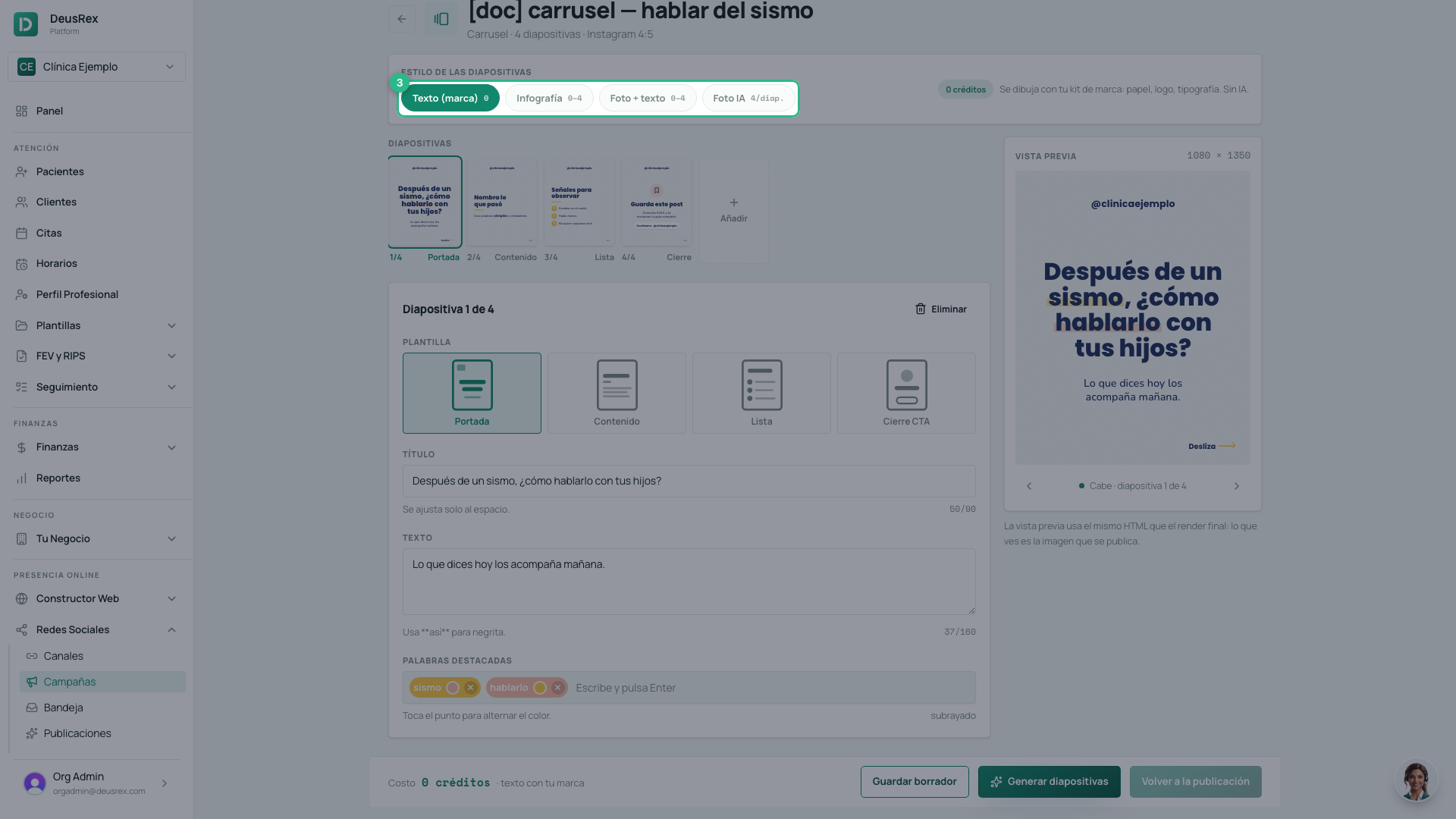
Elige el estilo para todo el carrusel:
- Texto (marca) — papel, logo y titular con tus letras. 0 créditos.
- Infografía — palabras destacadas en píldoras, formas de tu marca y una ilustración en la portada (subida = 0; con IA = 4 créditos).
- Foto + texto — una foto con un velo de tu color y el titular centrado. El fondo se elige por diapositiva: tu foto, una foto con IA o el color de tu marca.
- Foto IA — una foto con IA por diapositiva, sin texto encima. 4 créditos por diapositiva.
-
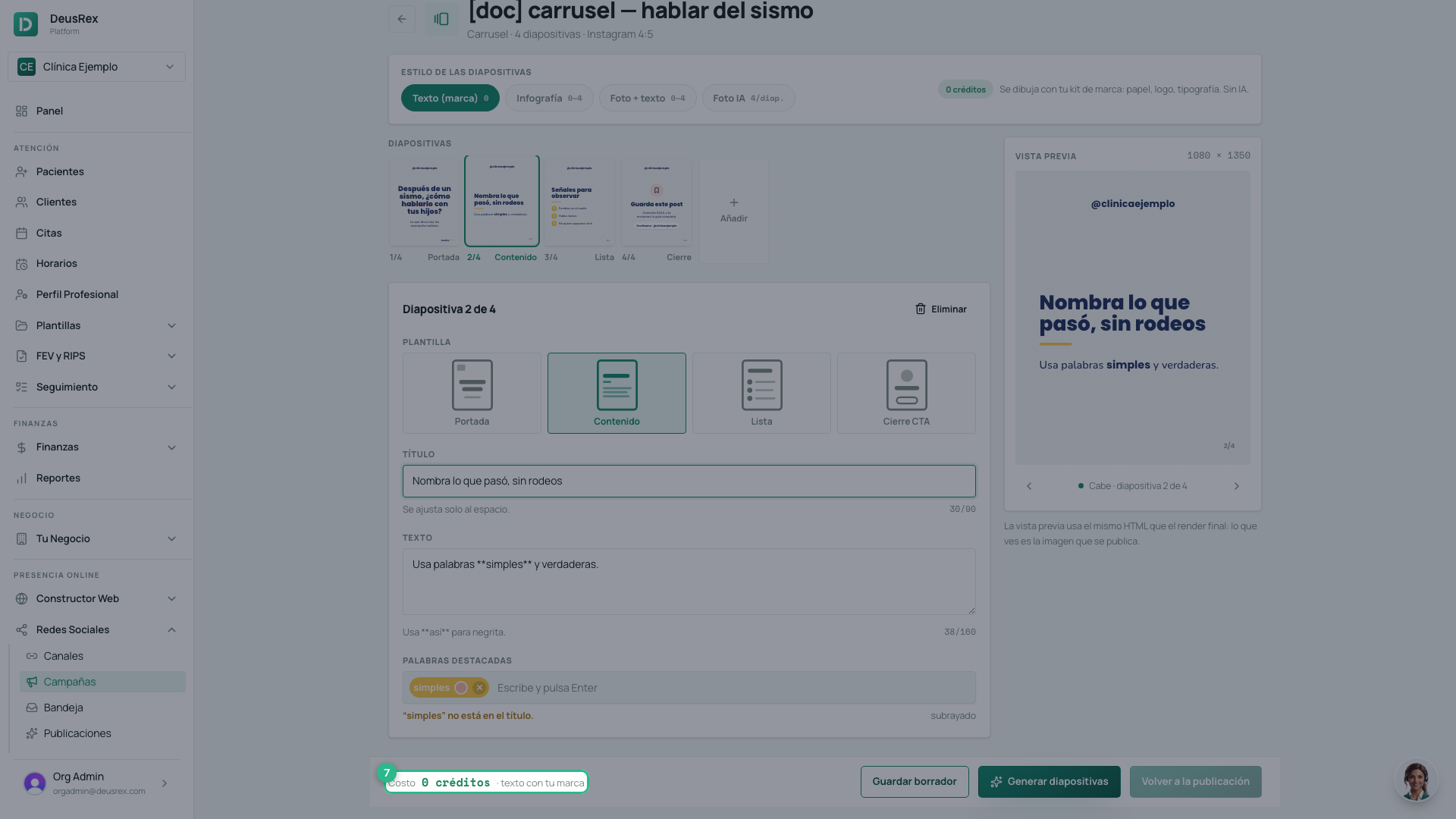
Toca una diapositiva de la tira para editarla, y elige su plantilla: Portada, Contenido, Lista o Cierre CTA.
-
Escribe el título y el texto. Escribe
**así**para poner una palabra en negrita. En Palabras destacadas escribe una palabra del título y pulsa Enter; toca su punto para cambiarle el color. -
Revisa la vista previa y el costo. La vista previa es la misma imagen que se publica; si dice Recorta el texto: no cabe, acórtalo.
-
Pulsa Generar diapositivas. En unos segundos quedan como las imágenes de la publicación, en el orden de la tira.
-
Pulsa Volver a la publicación. La vista previa de Instagram muestra el carrusel tal como saldrá.
Si solo quieres guardar los cambios sin dibujar nada, pulsa Guardar borrador.
Cambiar los colores de una diapositiva
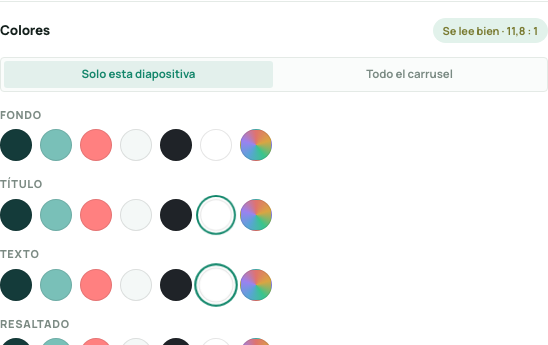
Las diapositivas usan los colores de tu marca, ajustados para que el texto se lea bien. Si quieres otro fondo o letra, en el editor baja hasta Colores:
- Elige si el cambio es para Solo esta diapositiva o para Todo el carrusel.
- Toca un color en Fondo, Título, Texto o Resaltado. Los primeros son los de tu marca; el círculo de colores abre cualquier otro.
- Mira el aviso junto a Colores: Se lee bien o Difícil de leer, con el contraste. Es un aviso, no te impide guardar.
- Volver a los colores de la marca quita lo que elegiste.
En Foto + texto el fondo es la foto, así que solo se cambian los colores del texto. Cambiar colores no cuesta créditos.
Consejos
- La portada lleva el gancho de la publicación: es lo que detiene el scroll. Puedes cambiarlo, pero mantenlo corto.
- Generar de nuevo no vuelve a cobrar una foto o ilustración con IA que ya existe para la misma descripción: corregir un texto es gratis.
- Al publicar o programar, Instagram y Facebook reciben estas diapositivas como un carrusel. Ver cómo publicar contenido.