Tu agenda como asesor
En esta página
Si eres asesor de la plataforma, tienes tu propia pantalla con las sesiones que te agendaron. Entras con la cuenta que creaste desde la invitación que recibiste por correo.
Antes de empezar
Tu cuenta debe estar vinculada a tu perfil de asesor. Eso pasa cuando aceptas la invitación. Si ves un aviso que dice que la cuenta no es de asesor, pide al equipo de DeusRex que te reenvíe la invitación.
Aceptar la autorización de publicación
La primera vez que entras a Mis sesiones verás arriba la tarjeta Autorización para publicar tu perfil. Es tu permiso para que DeusRex muestre tu perfil en deusrex.io.
-
Lee el texto completo.
-
Marca Leí y acepto esta autorización.
-
Pulsa Aceptar autorización.
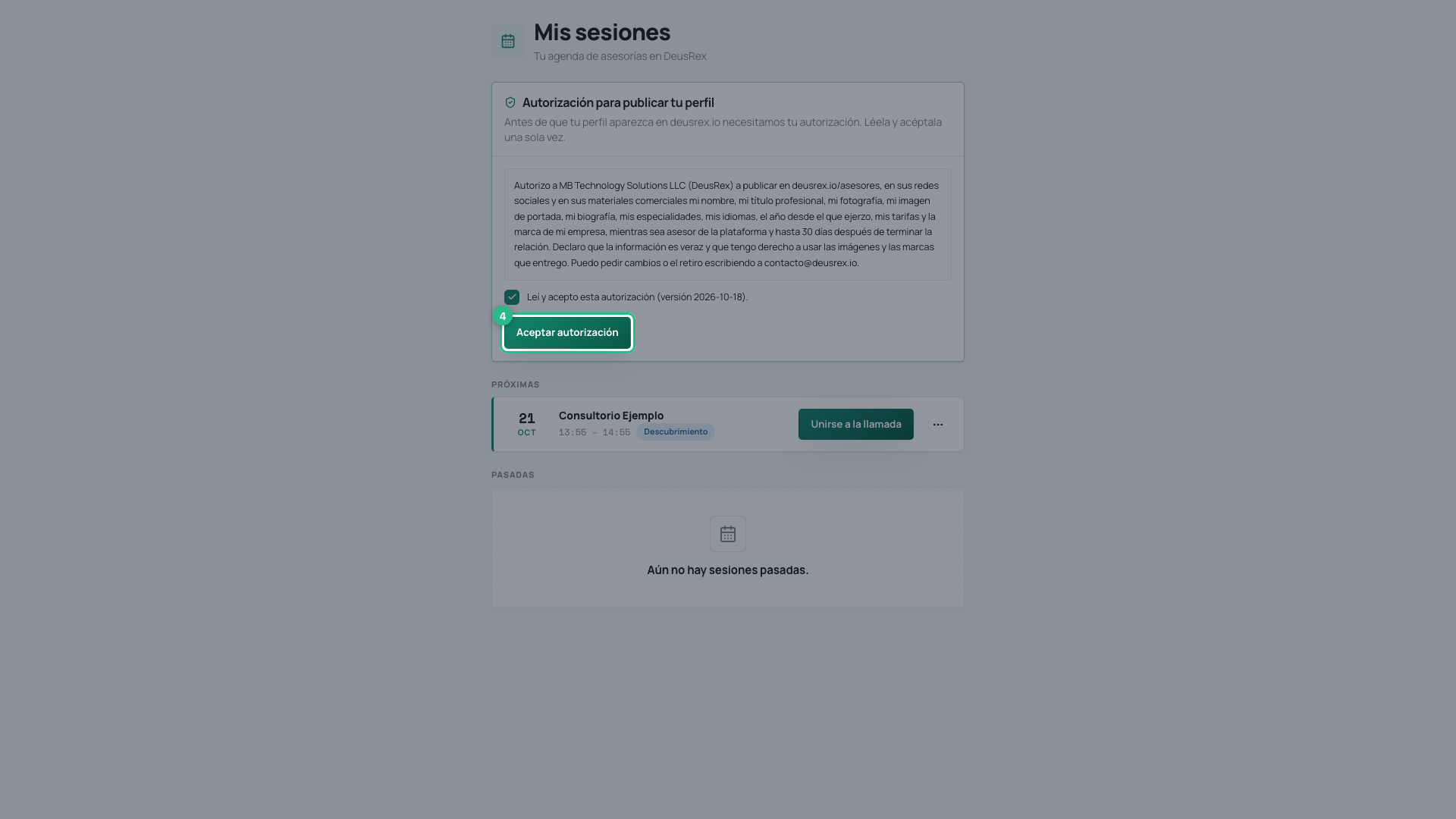
Guardamos la versión que aceptaste y la fecha. Si más adelante cambiamos el texto, la tarjeta vuelve a aparecer para que leas la versión nueva.
Ver tus sesiones
-
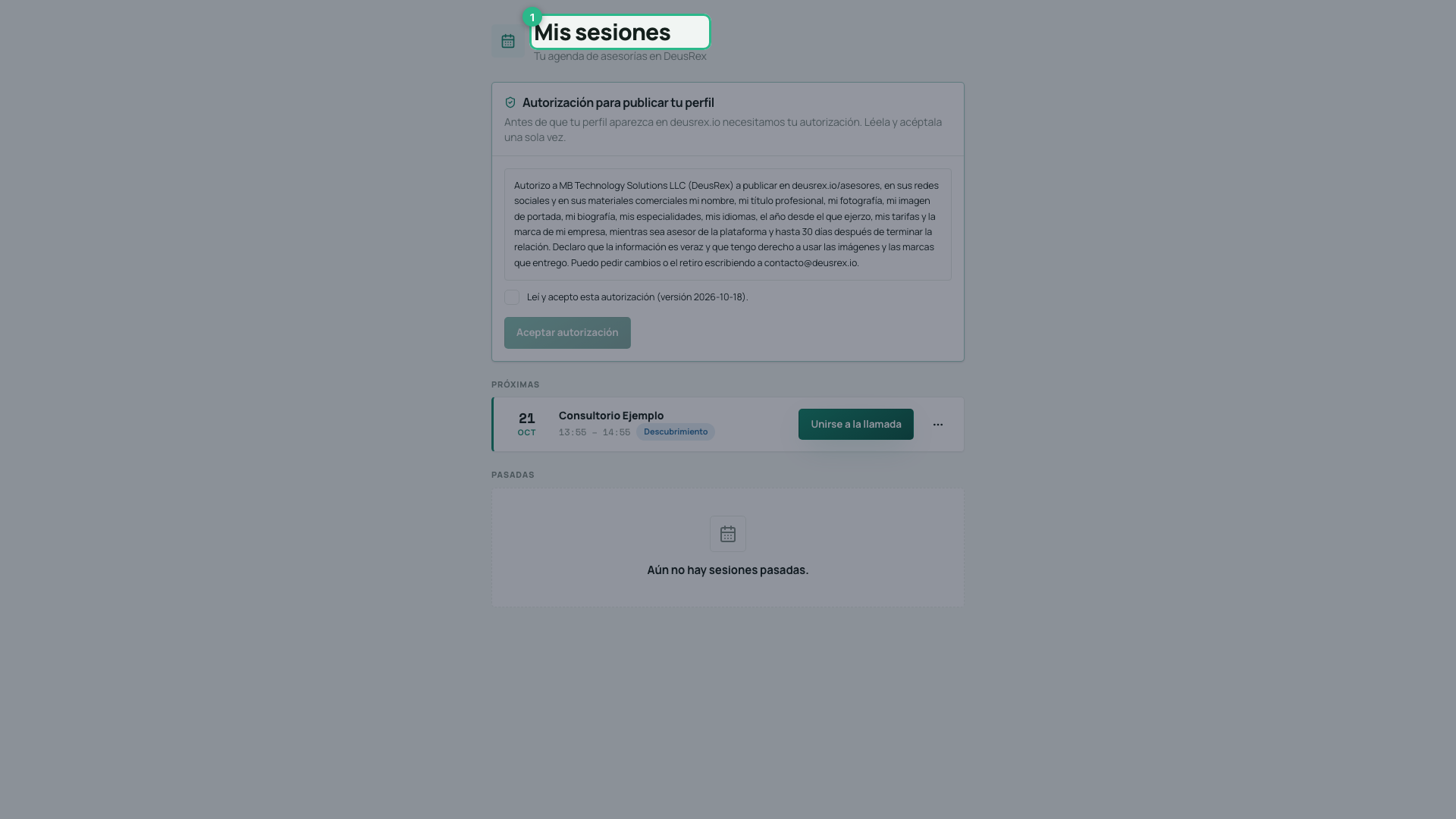
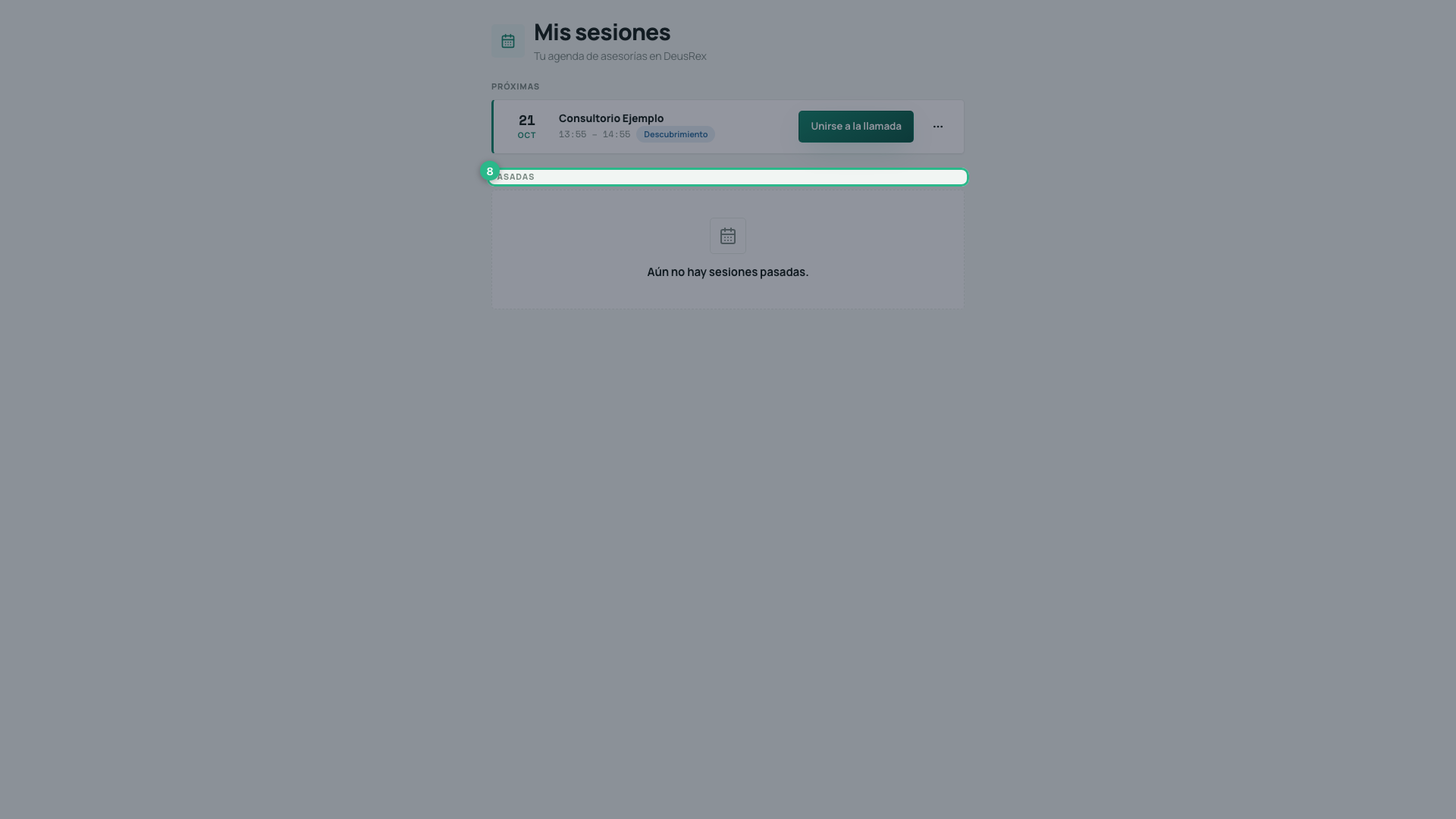
Abre dashboard.deusrex.io/advisor/sesiones. Verás Mis sesiones.
-
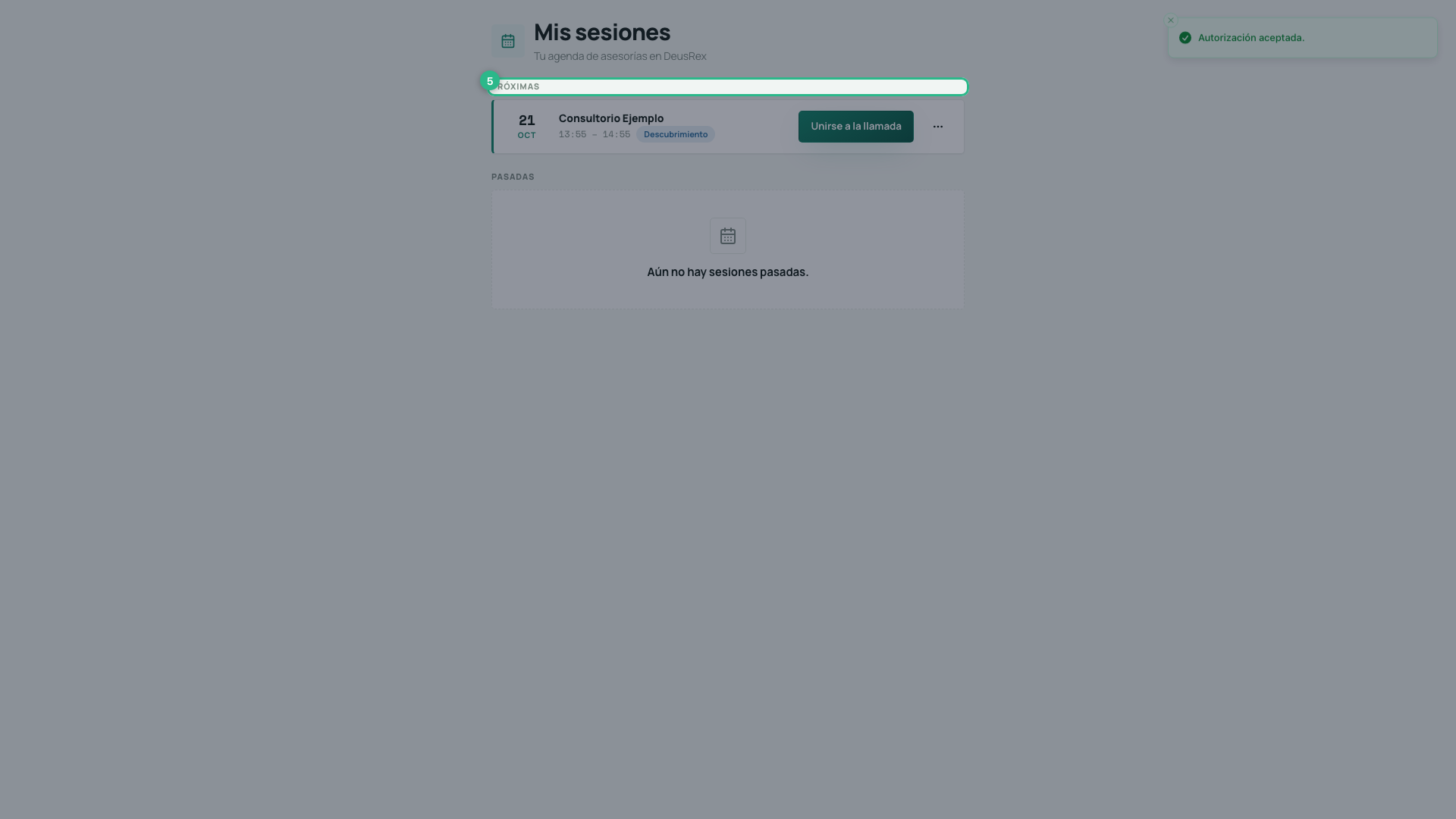
En Próximas aparece cada sesión con el día, la hora y el tipo: Descubrimiento (gratis, corta) o Trabajo (pagada).
-
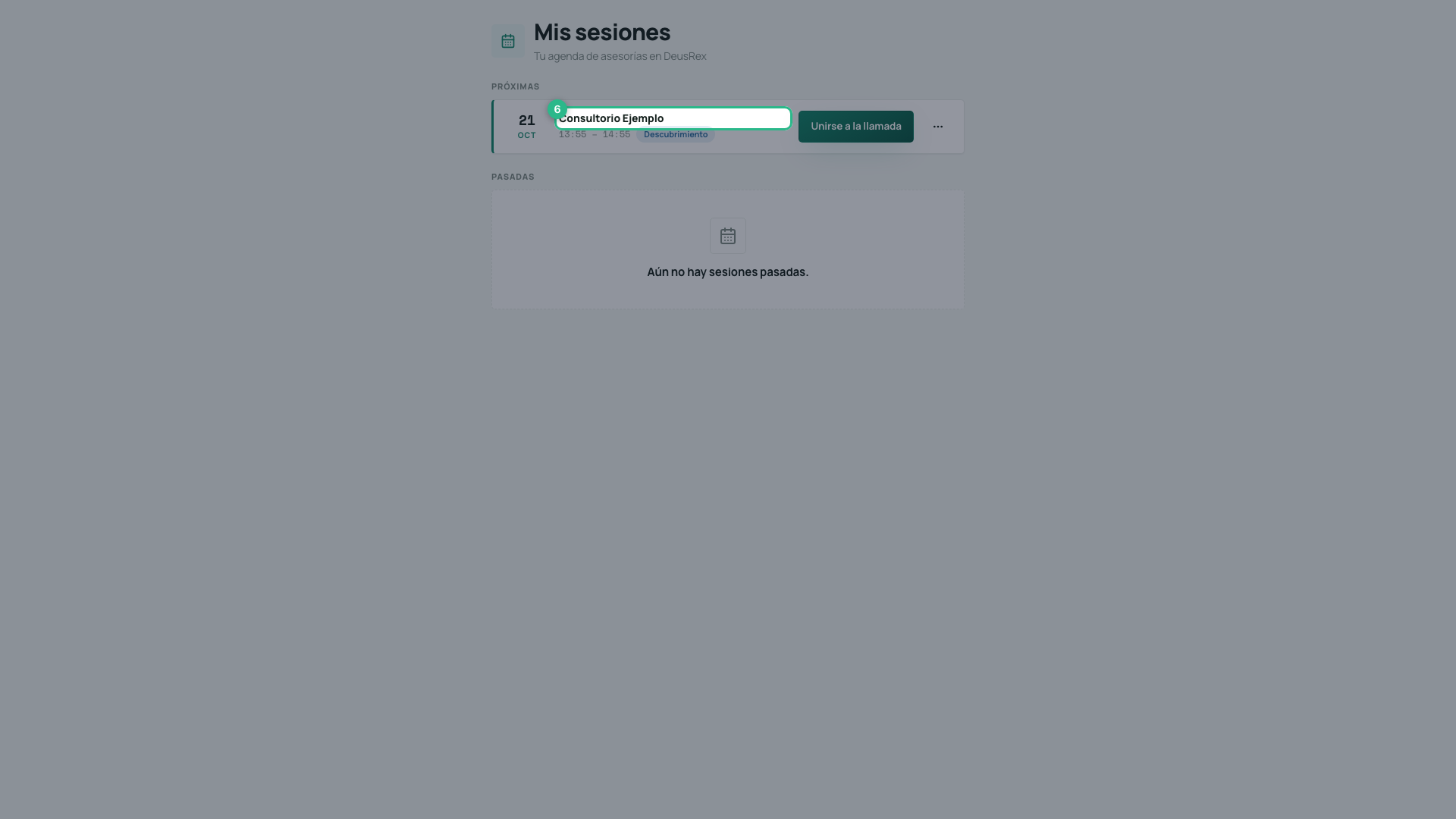
Cada sesión muestra quién la reservó y a qué hora, para que sepas con quién vas a hablar.
-
En Pasadas quedan las sesiones que ya ocurrieron.
Entrar a una llamada
El botón Unirse a la llamada se activa 10 minutos antes de la hora y sigue activo hasta 15 minutos después de que la sesión termina. Antes de esa ventana dice «Disponible 10 min antes» y no se puede pulsar.
Una sesión que ya empezó sigue en Próximas, no pasa a Pasadas: si sales de la llamada, el botón te deja volver a entrar.
Al pulsarlo, la sala se abre en una pestaña nueva del navegador; tu agenda se queda abierta detrás. Llegas a la misma sala que tu cliente: ahí eliges cámara y micrófono, y entras. Los controles son los mismos para los dos.
Si te equivocas de aparato, o conectas audífonos ya empezada la sesión, pulsa Cambiar cámara o micrófono junto a Salir: el cambio ocurre sin cortar la llamada.
Cancelar, marcar completada o registrar una inasistencia
Cada sesión confirmada tiene un menú ⋯ a la derecha:
- Antes de la hora: Cancelar sesión. Eliges el motivo (no estás disponible, falla técnica u otro) y puedes dejar una nota interna que el cliente no ve. Si la sesión estaba pagada, al cliente se le devuelve el valor total y le llega un correo.
- Desde la hora de inicio: Marcar completada cuando la sesión se dio; No asistió el cliente si no se conectó; No asistió el asesor si no pudiste conectarte — en ese caso al cliente se le devuelve el valor total.
Te llega un correo cada vez que te agendan, te reprograman o te cancelan una sesión, a la dirección con la que aceptaste la invitación.
Quién más puede estar en la sala
Tu cliente puede entrar acompañado de alguien de su organización — un socio, un asistente — con su propia cuenta. Caben 4 personas en total, y desde tres las caras se acomodan en una cuadrícula donde cada recuadro lleva su nombre. A los acompañantes los verás como Equipo; sus nombres no se comparten contigo.
Si también atiendes en una clínica
Si además eres profesional en una clínica de DeusRex, entras con la misma cuenta y ves tu clínica como siempre. Tus sesiones de asesoría también aparecen ahí:
-
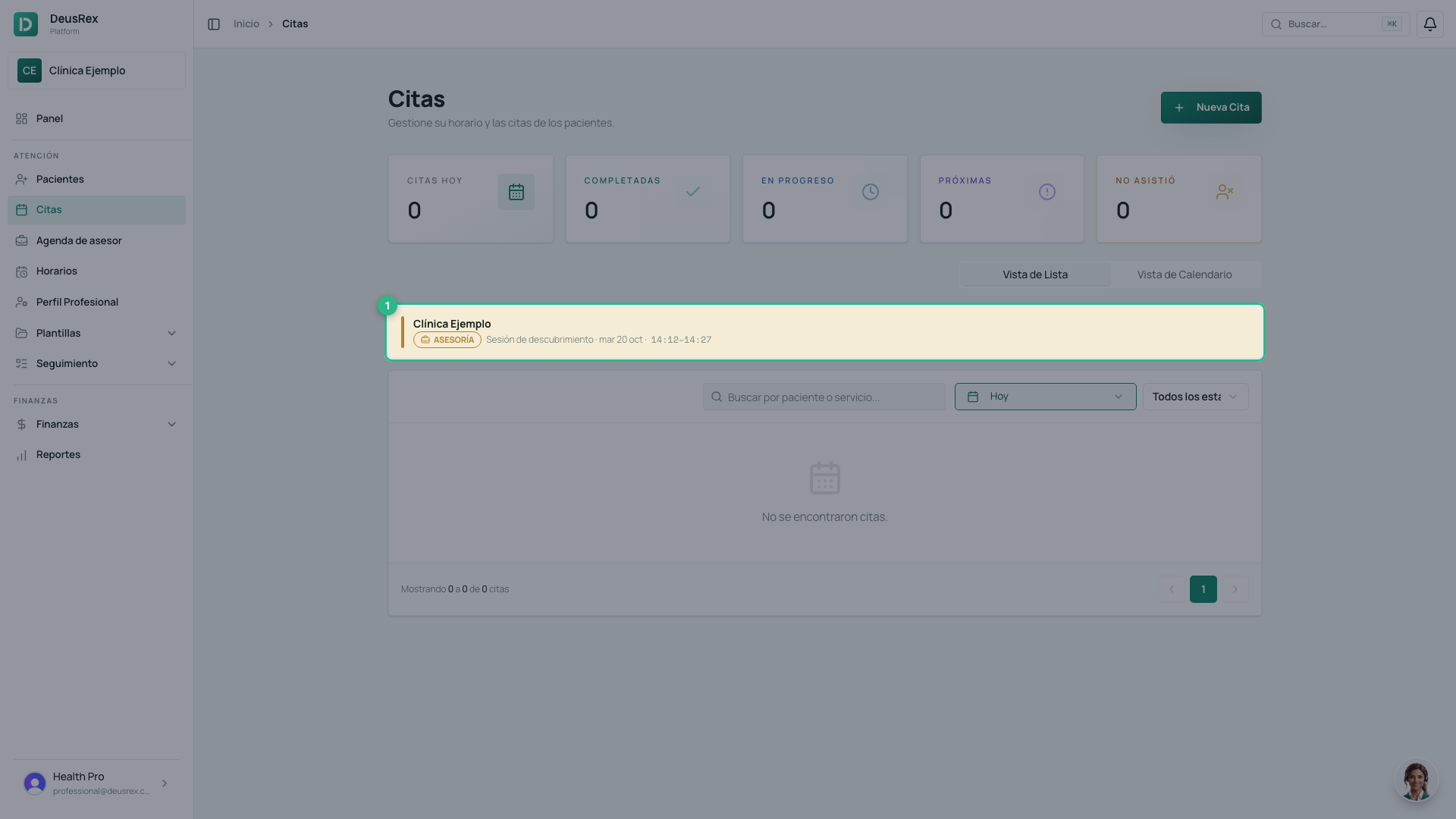
En Citas, tus próximas sesiones de asesoría salen arriba, en dorado, con la etiqueta ASESORÍA.
-
Pulsa la sesión para ver quién la reservó y desde qué clínica, y el botón Unirse a la videollamada. Se activa en la misma ventana que aquí: 10 minutos antes y hasta 15 minutos después. Antes dice Disponible desde las y la hora.
-
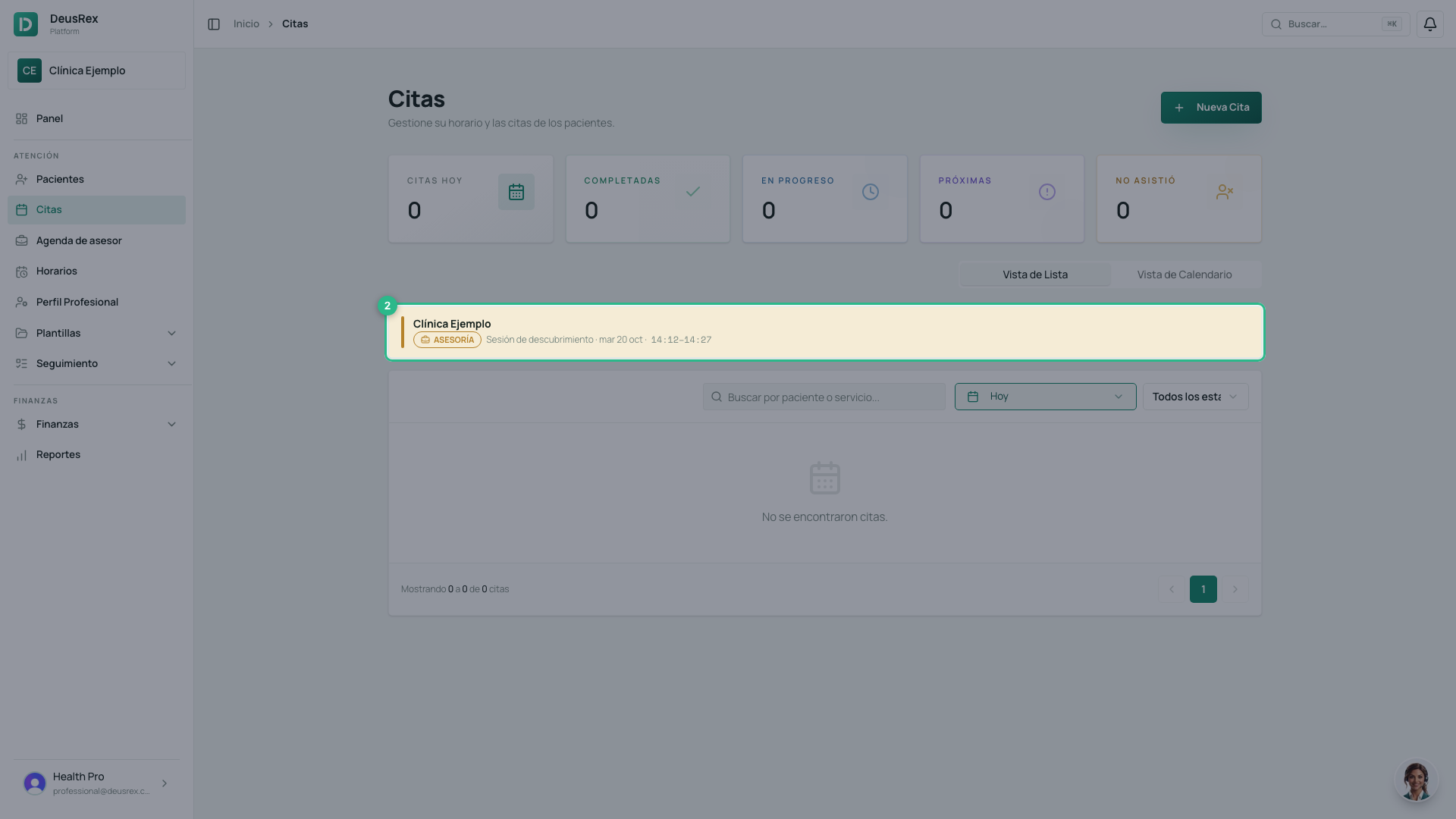
En Vista de Calendario la sesión también va en dorado. No se puede arrastrar: se cancela o se cierra desde la propia sesión (paso 4).
-
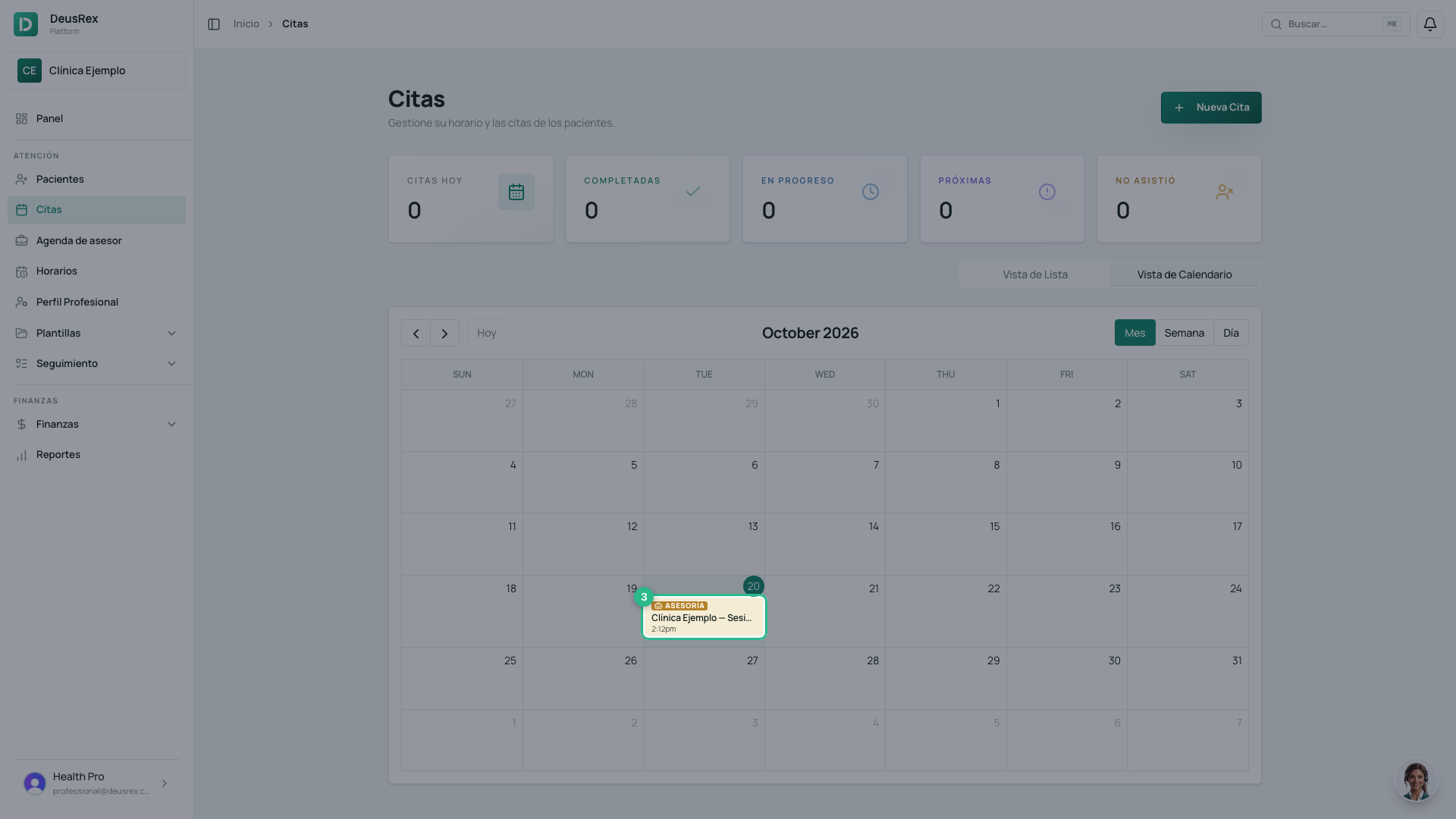
En la misma ventana de la sesión, el menú ⋯ tiene sus acciones: antes de la hora, Cancelar sesión; desde la hora de inicio, Marcar completada, No asistió el cliente o No asistió el asesor. Funcionan igual que en la agenda de asesor, reembolso incluido.
Si todavía no aceptaste la autorización de publicación, verás un aviso en tu panel, Tu perfil de asesora no aparece en deusrex.io, con el botón Revisar y aceptar: la aceptas ahí mismo, sin salir de tu clínica.
Nadie puede agendarte dos cosas a la vez: una sesión de asesoría ocupa ese horario en tu clínica, y tus citas con pacientes ocupan tus horarios de asesoría. Tus compañeros de la clínica ven ese rato como Ocupada, sin nombres. En Acompañamiento → Asesores no aparece tu propia tarjeta: no puedes reservar una sesión contigo.
Nota
Si tu cuenta de asesor no pertenece a ninguna clínica, no verás las pantallas de una clínica: esta agenda es tu pantalla.