Cómo generar órdenes y exámenes
En esta página
Una orden médica solicita un examen, un procedimiento o una remisión. Se crea dentro de la consulta y queda en la historia del paciente.
Antes de empezar
Necesitas una consulta abierta. Mientras la consulta no exista, la sección avisa «Guarde la consulta como borrador primero para agregar prescripciones y exámenes».
Pasos
- Dentro de la consulta, baja a Plan → Órdenes médicas.
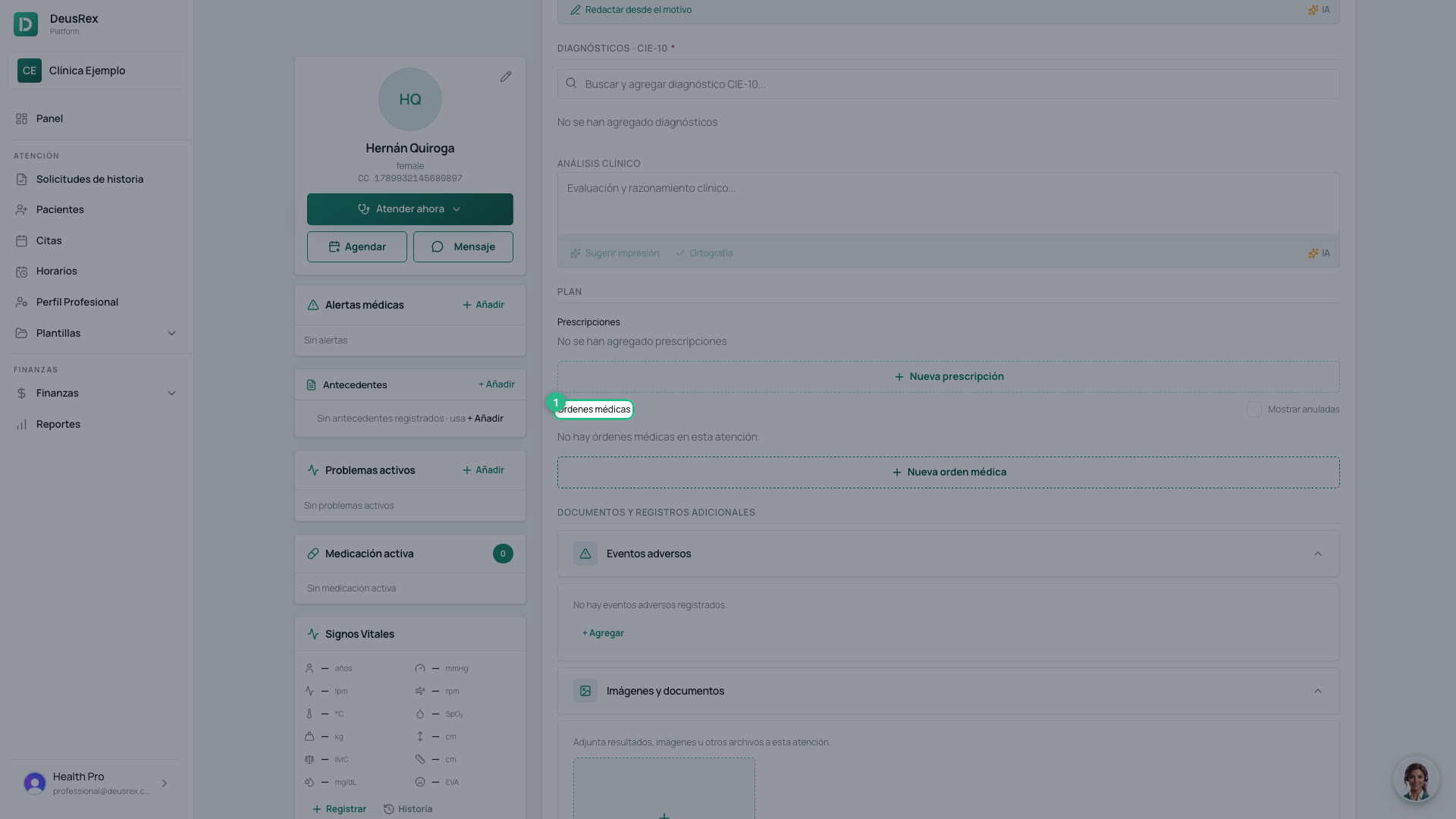
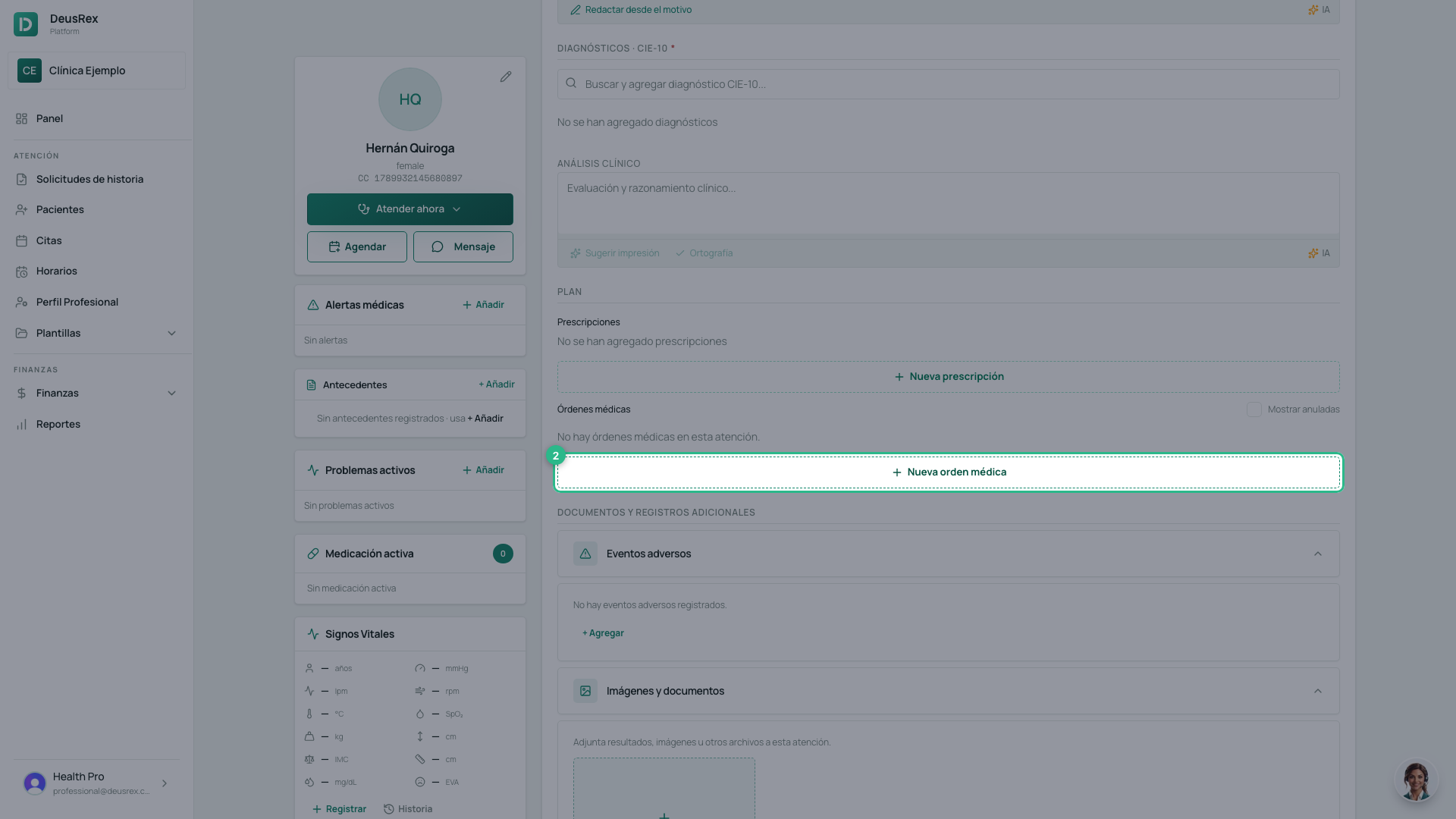
- Pulsa Nueva orden médica.
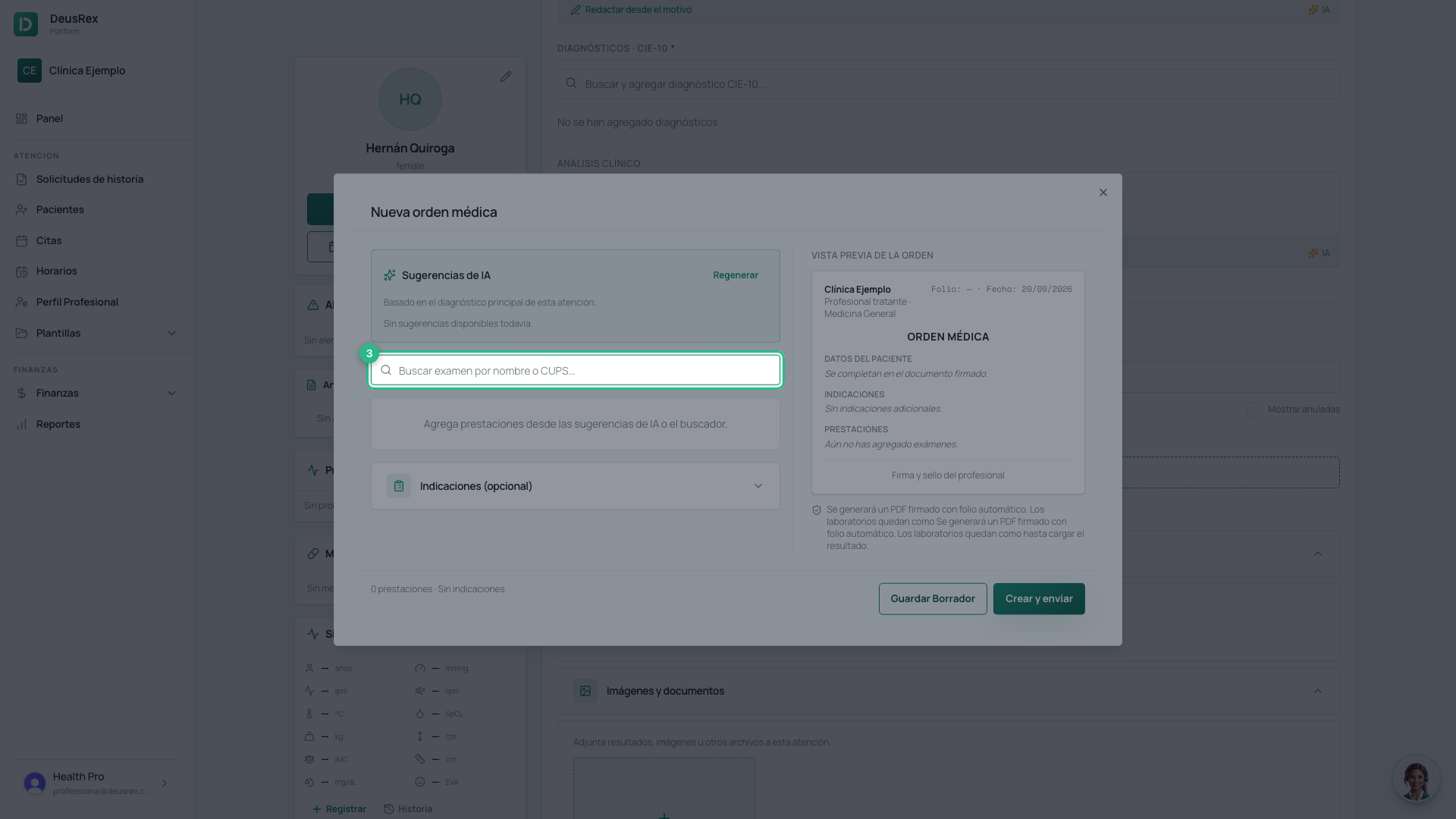
- Busca el estudio por su nombre o por código CUPS.
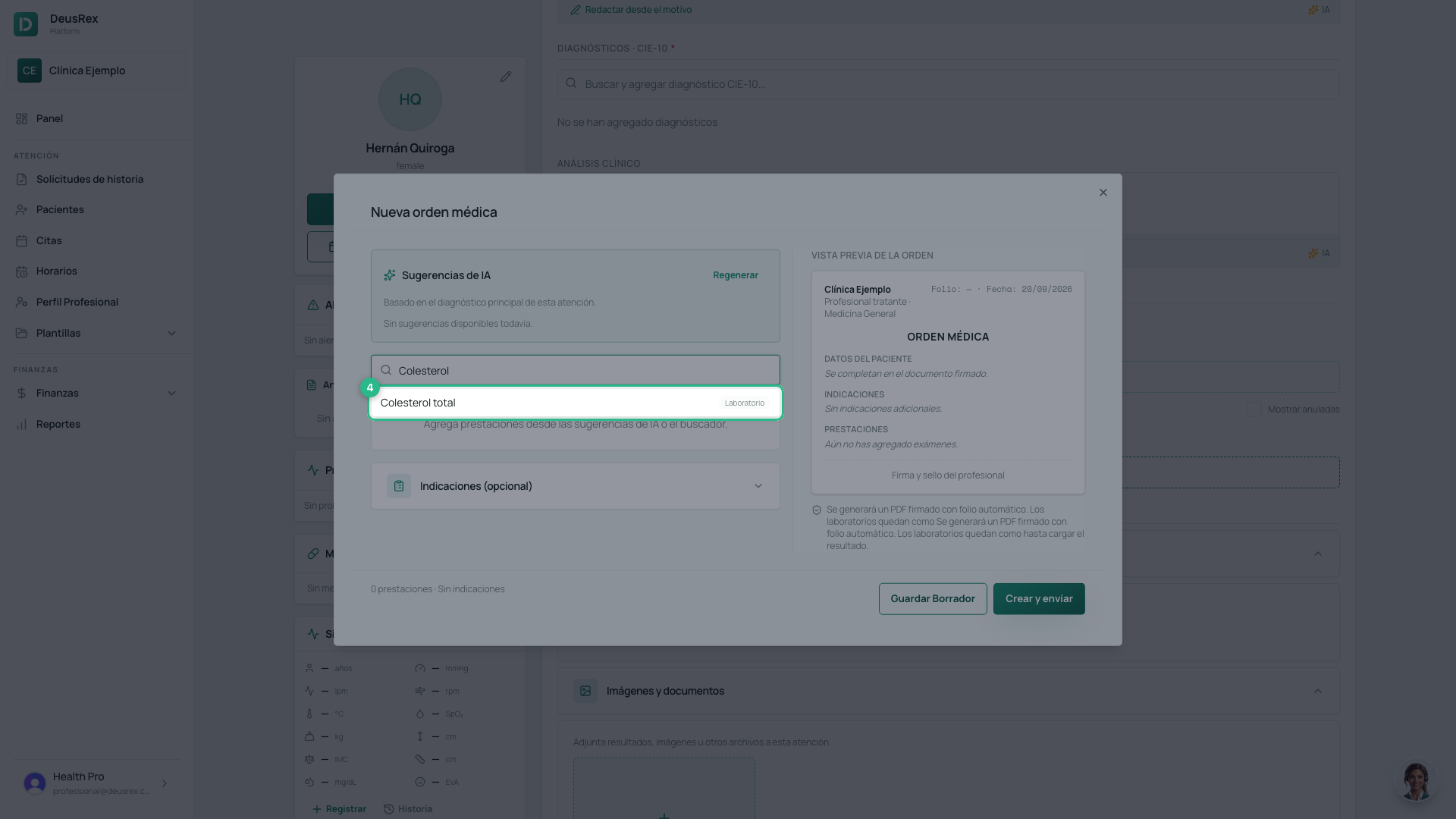
- Selecciónalo del catálogo. Si no aparece, el buscador te ofrece crearlo, y ahí puedes darle su código CUPS. Un estudio que haces en tu consultorio necesita un CUPS real y vigente, porque entra a los RIPS; uno que remites a otro laboratorio puede ir sin código.
- Abre Indicaciones (opcional). Viene plegado, así que es fácil pasarlo por alto.
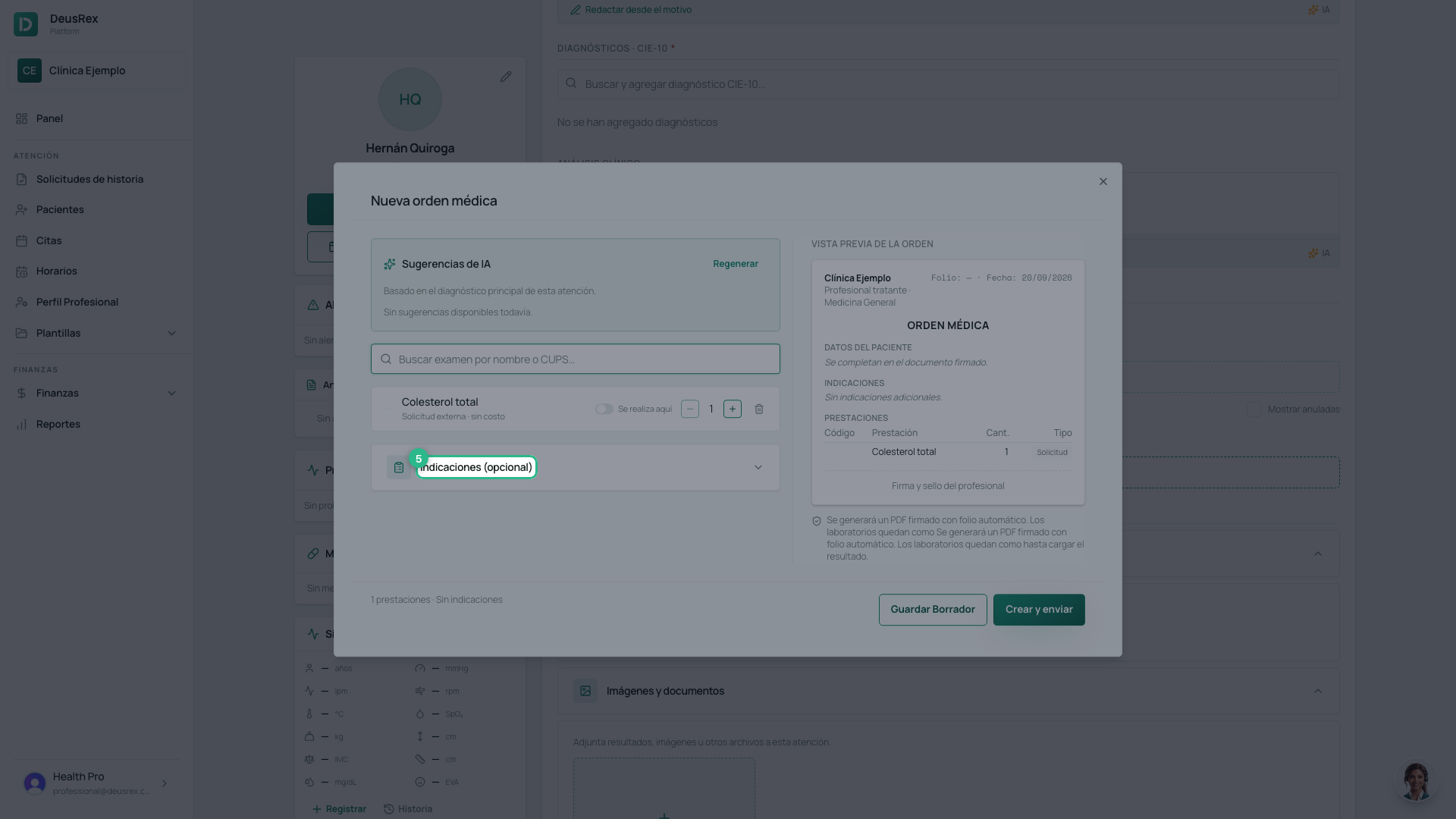
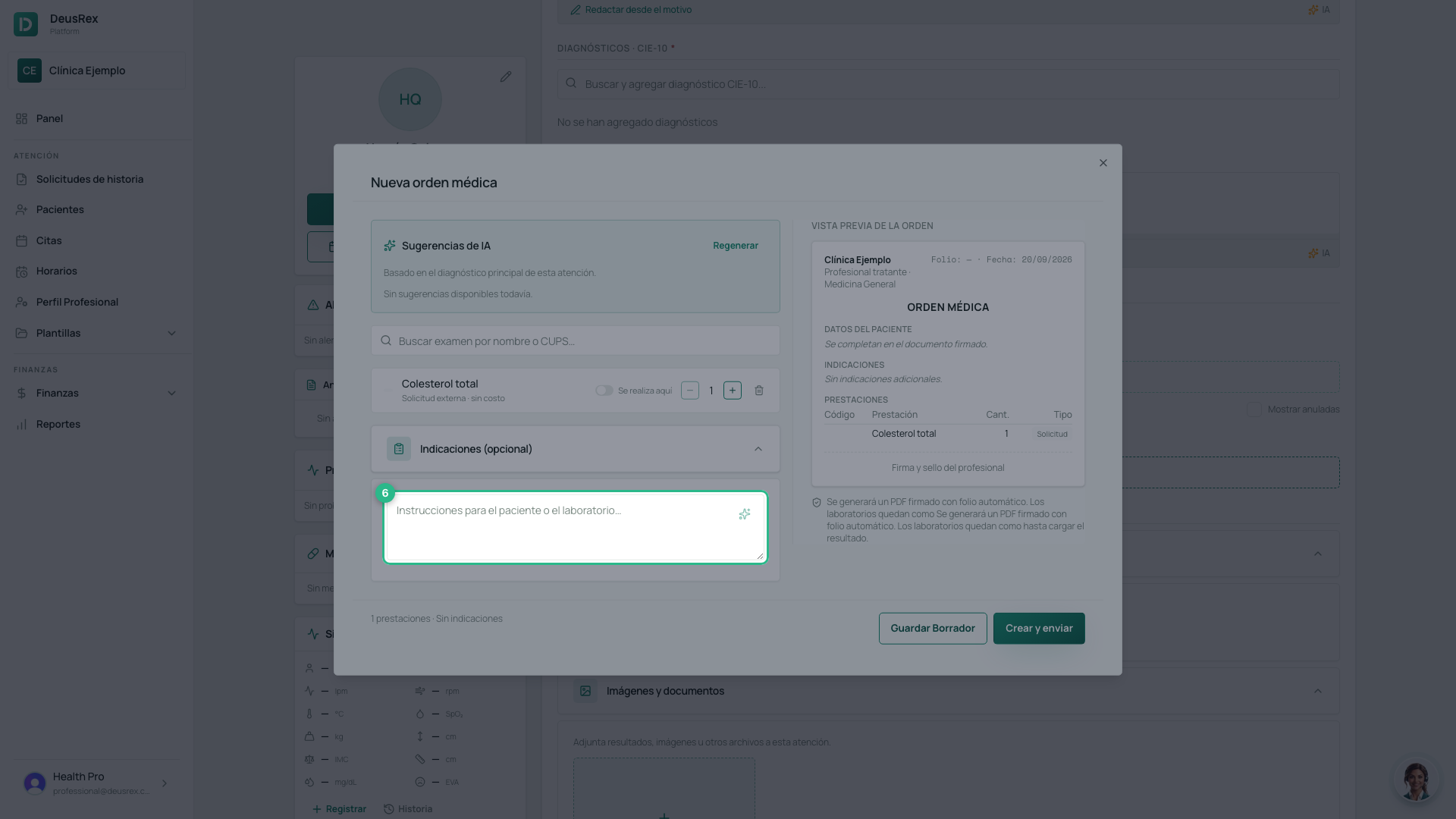
- Escribe las indicaciones o la justificación clínica: es lo que leerá el paciente y el laboratorio.
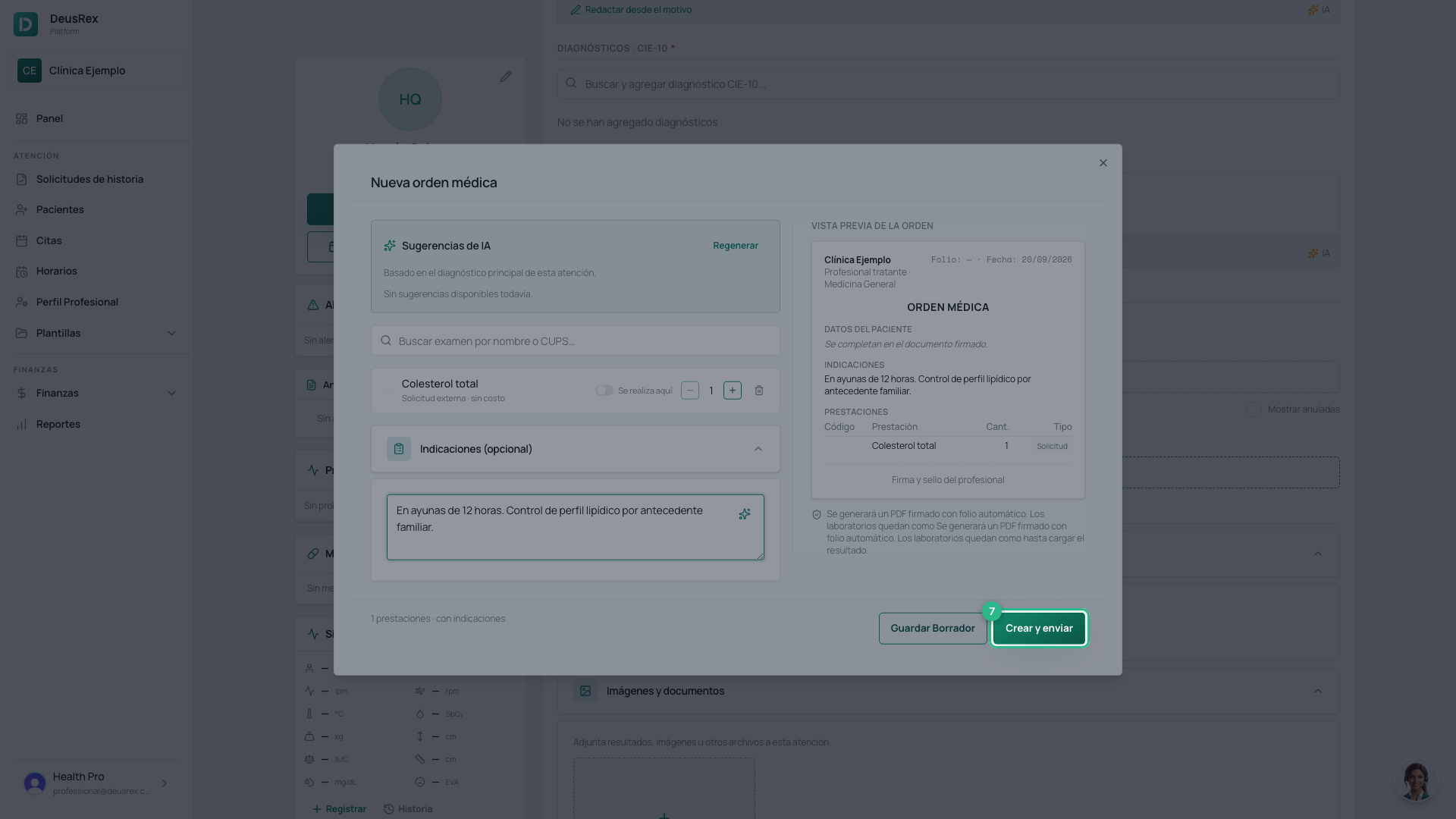
- Pulsa Crear y enviar. Si todavía no quieres enviarla, usa Guardar Borrador.
Qué pasa al crearla
La orden recibe un folio y queda listada en la consulta. Desde ahí puedes enviarla, imprimirla, duplicarla o anularla.
Cuando la envías por correo, el paciente recibe un enlace que le pide los últimos 4 dígitos de su documento antes de abrir el PDF. Tiene 5 intentos antes de un bloqueo de 30 minutos, y tras 10 errores el enlace deja de servir y hay que enviarlo de nuevo. Cada descarga queda en el registro de accesos de la historia. Para enviarla, la ficha del paciente debe tener su número de documento. Lo mismo vale para las fórmulas y los resúmenes de consulta.
Cada estudio que agregas también entra como prestación de la atención, que es lo que después alimenta los RIPS y la factura.
Con IA
La IA puede sugerir exámenes según el motivo y el diagnóstico principal de la consulta. Por eso importa el orden en que agregas los diagnósticos — ver la guía de diagnóstico CIE-10.
Consejo
Cuando cargues los resultados de un examen, quedan enlazados a la orden y visibles en la pestaña Laboratorios del paciente para futuras consultas.